
Schritt 1
Eine kleine Publikation anlegen
Öffnen Sie Publikationen im Menü und klicken Sie auf +. Vergeben Sie einen Namen, wählen Sie Sprache und Seitenformat und beginnen Sie mit vier Seiten. Klicken Sie auf Speichern. Falls Sie bereits eine Publikation angelegt haben, öffnen Sie diese und machen Sie mit Schritt 2 weiter.
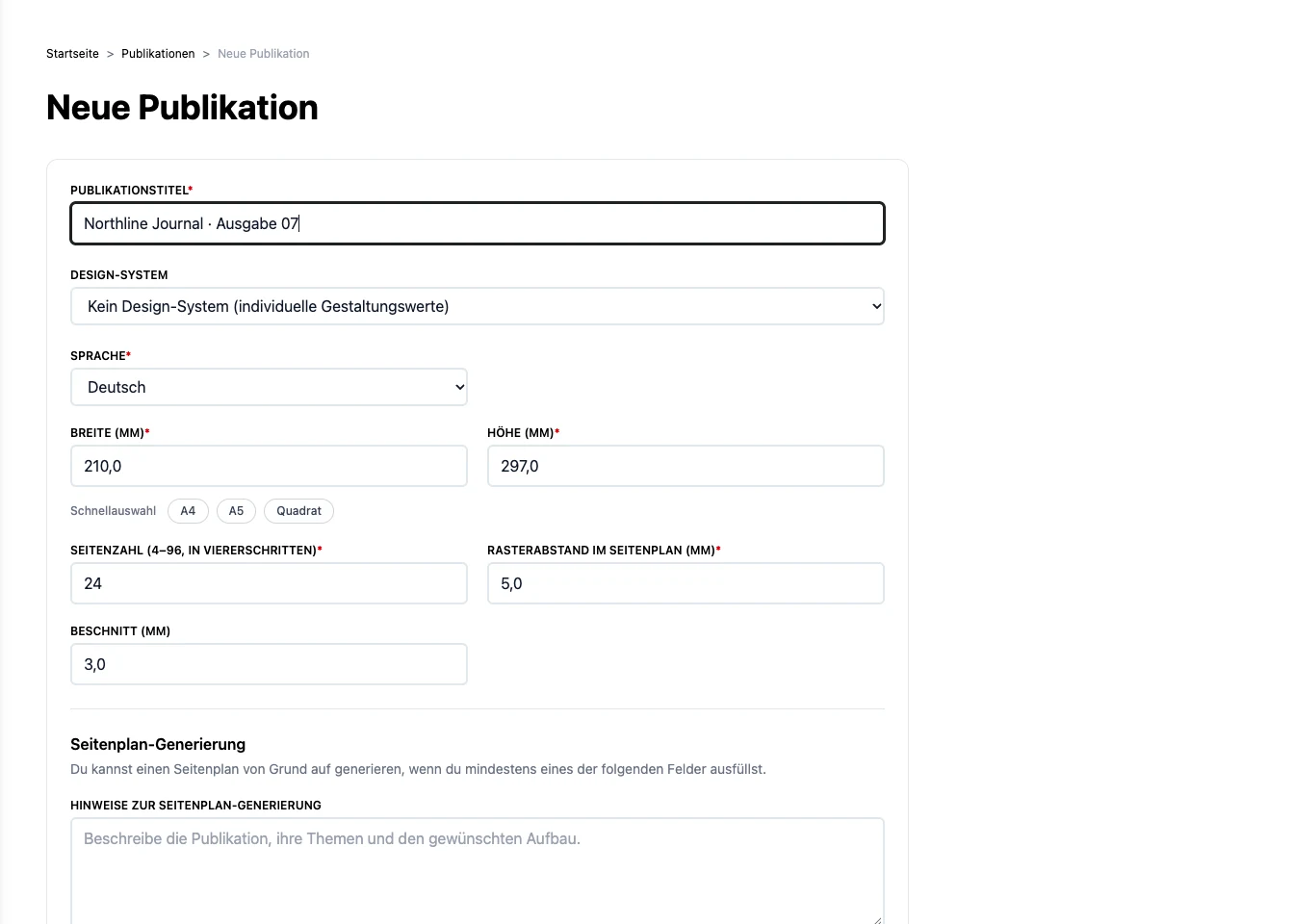
Für das erste Projekt können Sie das Designsystem zunächst leer lassen.
Schritt 2
Artikel und Bilder hinzufügen
Öffnen Sie Inhalt in der unteren Leiste. Klicken Sie unter Beiträge auf Beitrag hinzufügen, geben Sie eine Überschrift ein und ergänzen Sie Ihren Text. Der Beitrag wird beim Schreiben gespeichert. Schließen Sie das Bearbeitungsfeld anschließend mit ×. Unter Bilder laden Sie mit Bilder hochladen ein JPG oder PNG hoch. Die Inhalte liegen nun im Pool und können platziert werden.
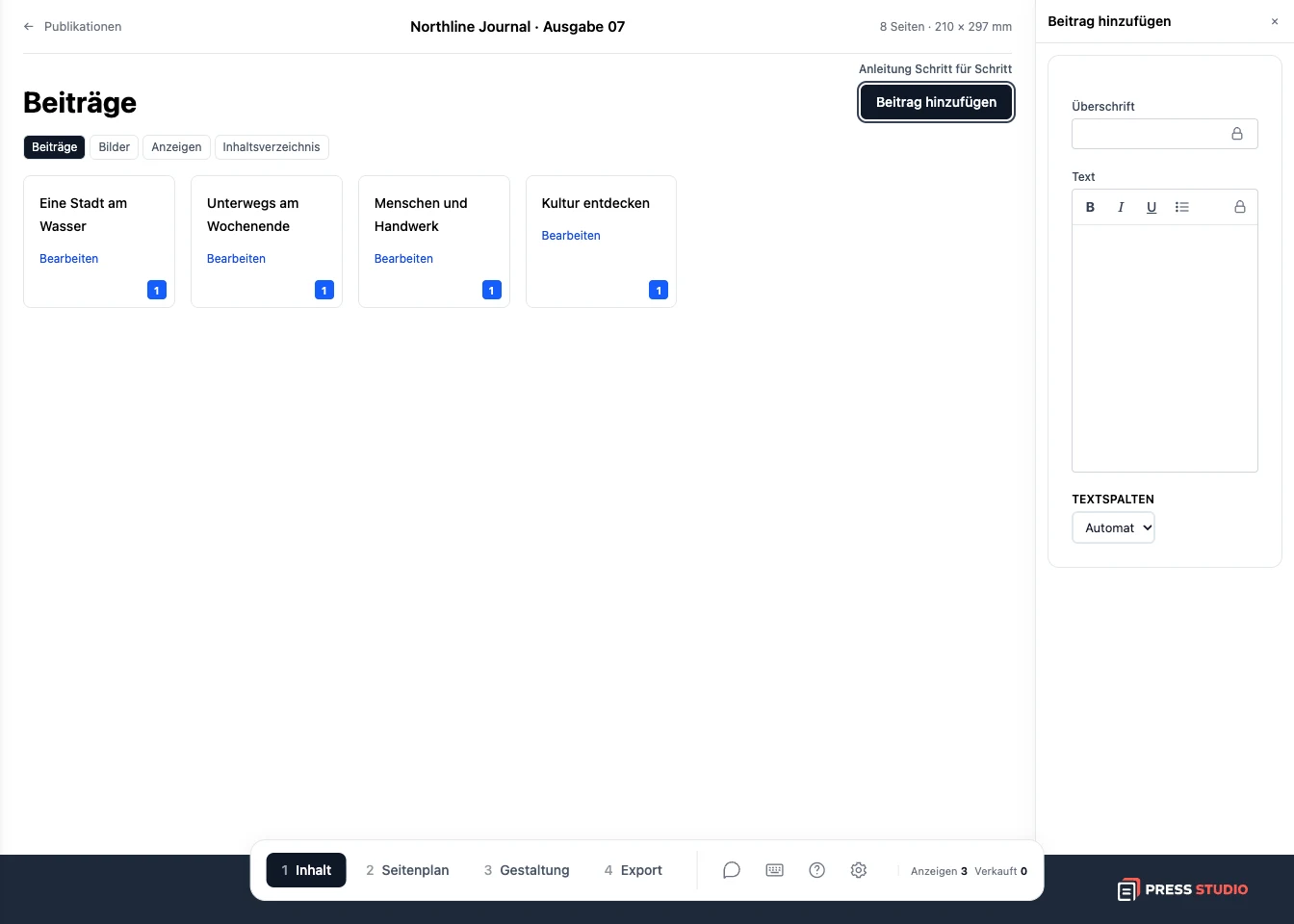
Ein Artikel im Pool erscheint noch nicht auf einer Seite. Das legen Sie im Seitenplan fest.
Schritt 3
Inhalte auf einer Seite platzieren
Klicken Sie unten auf Seitenplan. Ziehen Sie Ihren Artikel aus dem Inhaltspool auf eine Seite. Ziehen Sie auch ein Bild auf die Seite. Verschieben Sie die Blöcke und ziehen Sie an einer Ecke, um ihre Größe zu ändern. Lassen Sie Platz für Titel- und Rückseite.
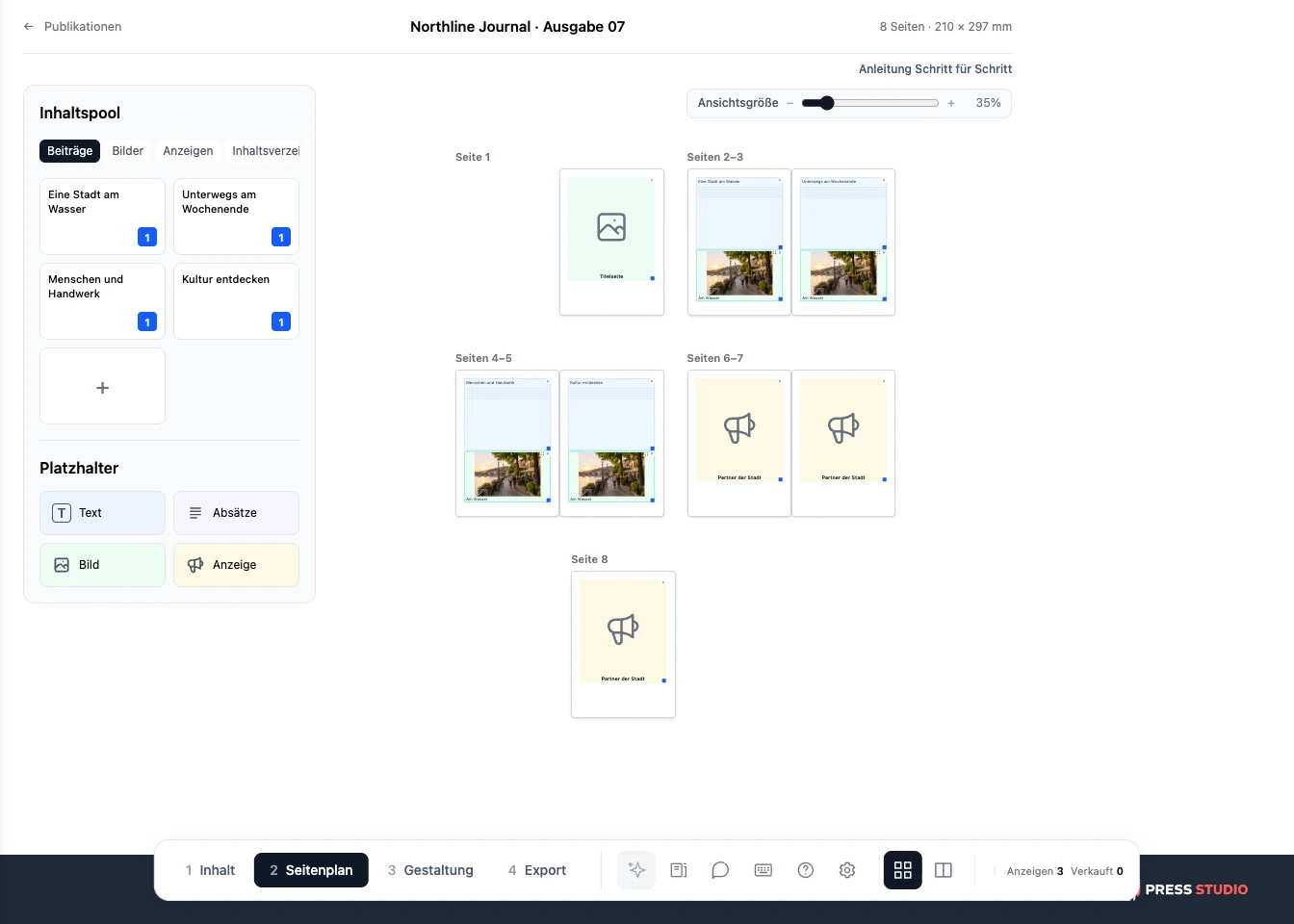
Text- und Bildplatzhalter reservieren nur den Platz. Für ein Seitendesign auf Basis Ihres Artikels ziehen Sie den tatsächlichen Artikel aus dem Pool auf die Seite.
Schritt 4
Die Seite gestalten
Öffnen Sie Gestaltung. Nutzen Sie die Generierungsschaltfläche einer Seite, um aus den platzierten Inhalten ein Layout zu erstellen. Beginnen Sie mit einer Seite und prüfen Sie das Ergebnis. Öffnen Sie die Seite, um Text, Bilder oder Layout anzupassen. Die Anleitung zum Seitendesign erklärt die Einzelheiten.
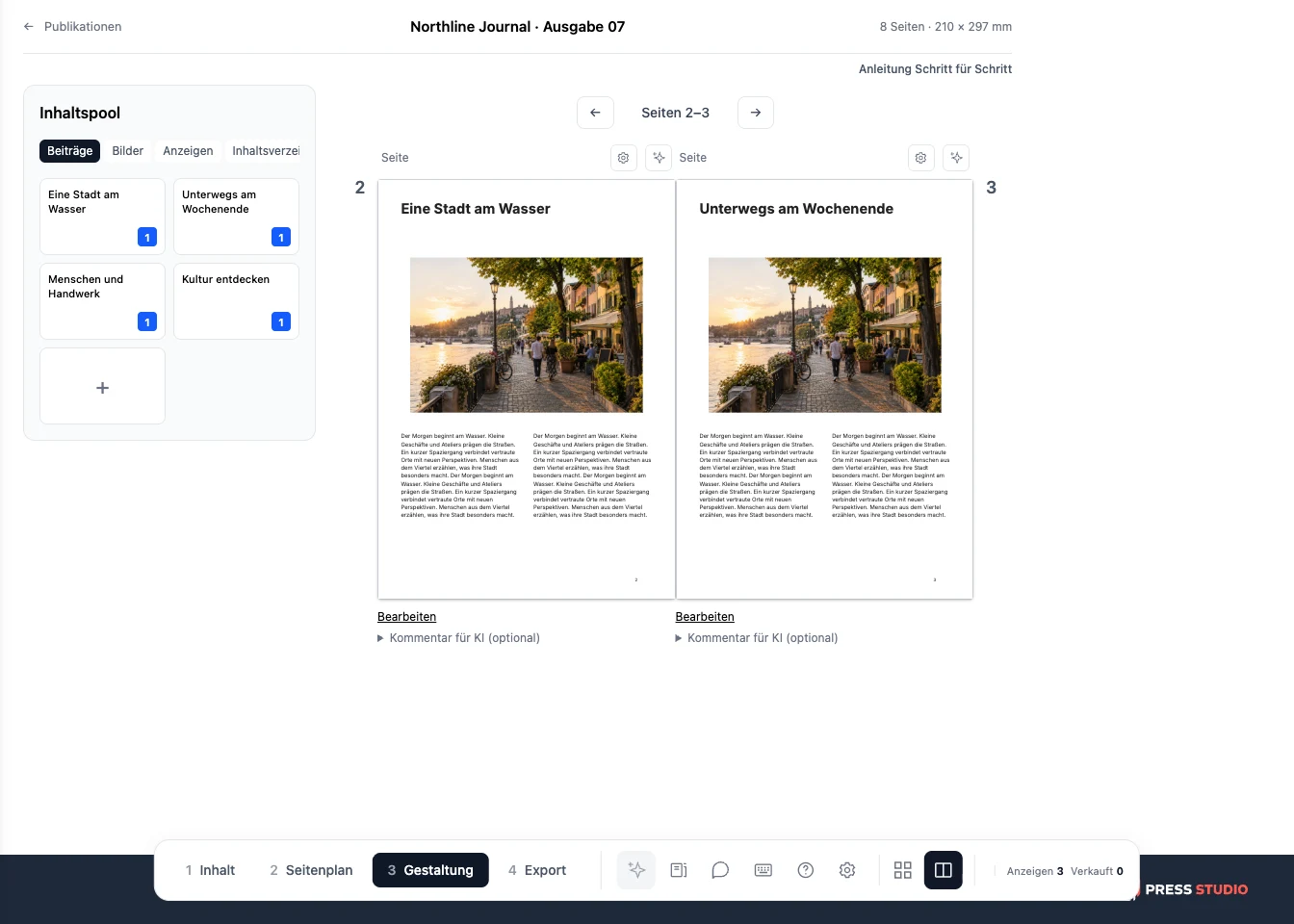
KI-Generierung verbraucht Tokens. Sie können den Seitenplan auch ohne generierte Seitendesigns weiterplanen und exportieren.
Schritt 5
Das erste PDF herunterladen
Öffnen Sie Export. Wählen Sie Seitenplan für Ihren Seitenplan oder Publikation für die gestalteten Seiten. Wählen Sie PDF und klicken Sie auf Exportieren. Mit IDML können Sie die Datei stattdessen in Adobe InDesign weiterbearbeiten.
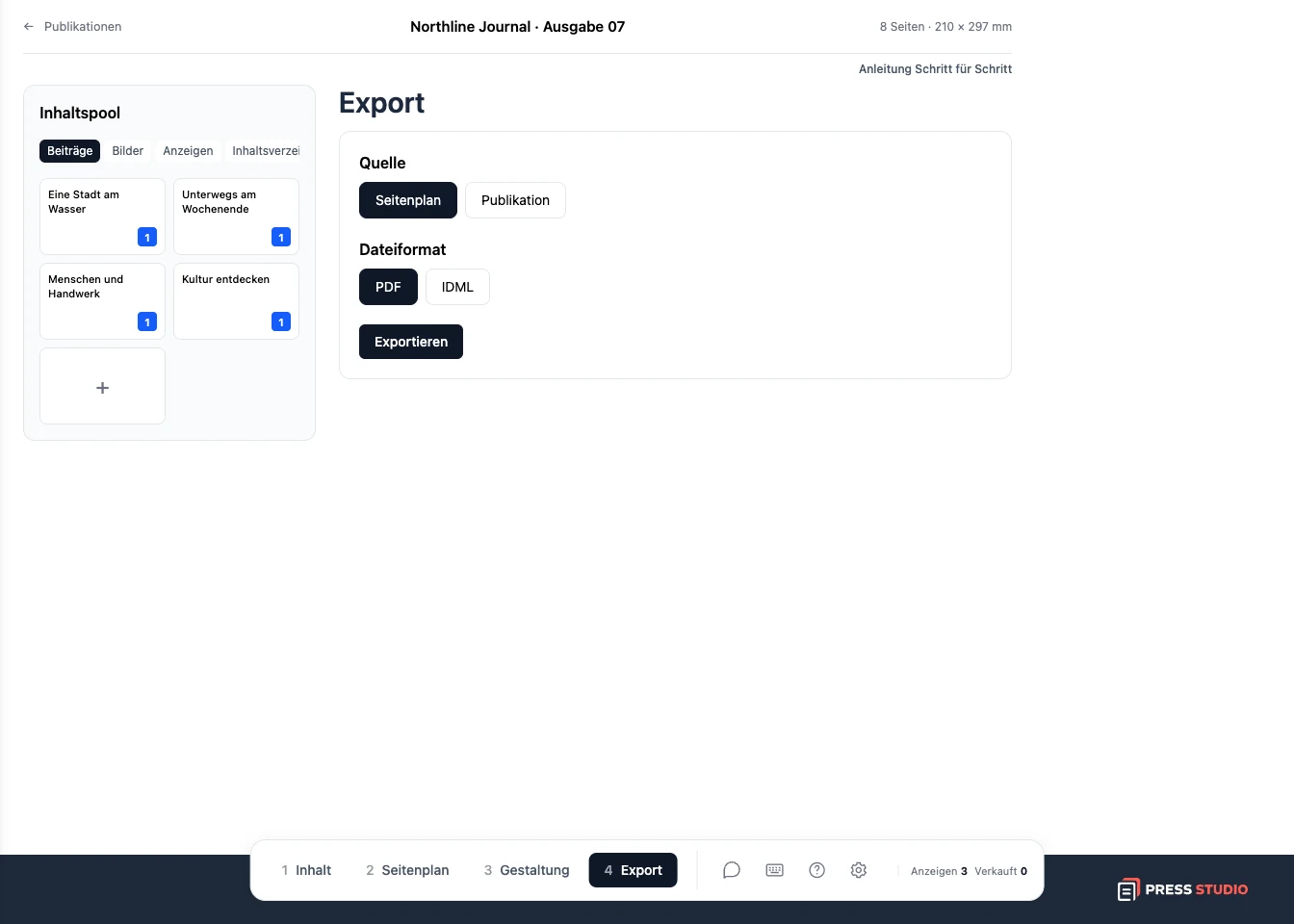
Achten Sie auf die Quelle: Das Seitenplan-PDF zeigt den Plan, das Publikations-PDF die gestalteten Seiten.
Mit dem eigenen Projekt ausprobieren
Platzieren Sie zunächst einen Artikel und ein Bild. Exportieren Sie den Seitenplan oder machen Sie unter Gestaltung aus Ihren Inhalten gestaltete Seiten.
Press Studio Konto erstellen