
Schritt 1
Inhalte aus dem Pool platzieren
Öffnen Sie Seitenplan. Wählen Sie im Inhaltspool Beiträge, Bilder oder Anzeigen und ziehen Sie einen Eintrag auf eine Seite. Soll ein Artikel auf einer weiteren Seite fortgesetzt werden, ziehen Sie ihn erneut dorthin. Für noch fehlende Inhalte können Sie Platzhalter verwenden.
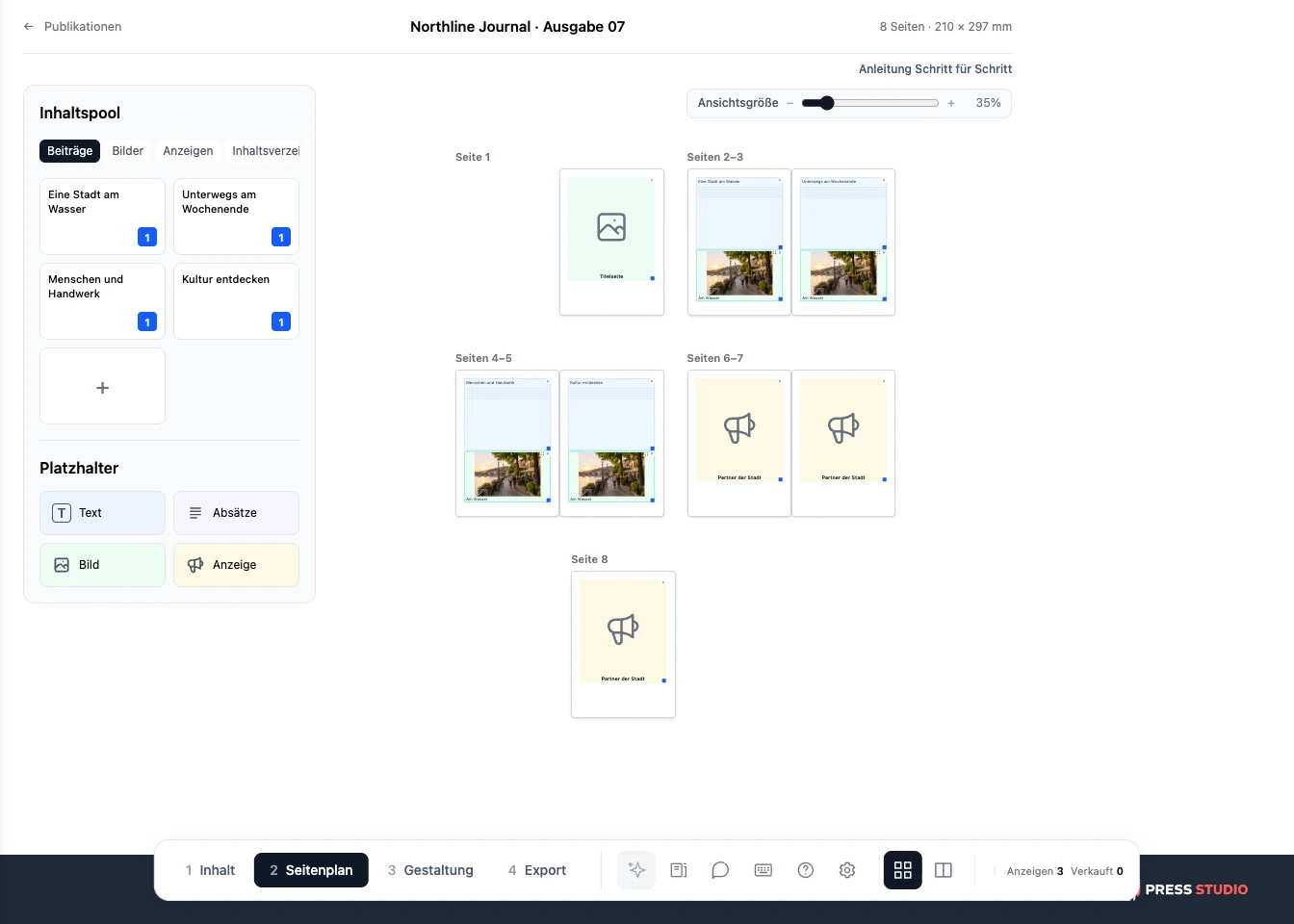
Ein Platzhalter ist eine Planungsnotiz. Ergänzen Sie den tatsächlichen Artikel, das Bild oder die Anzeige, sobald der Inhalt vorliegt.
Schritt 2
Genügend Platz einplanen
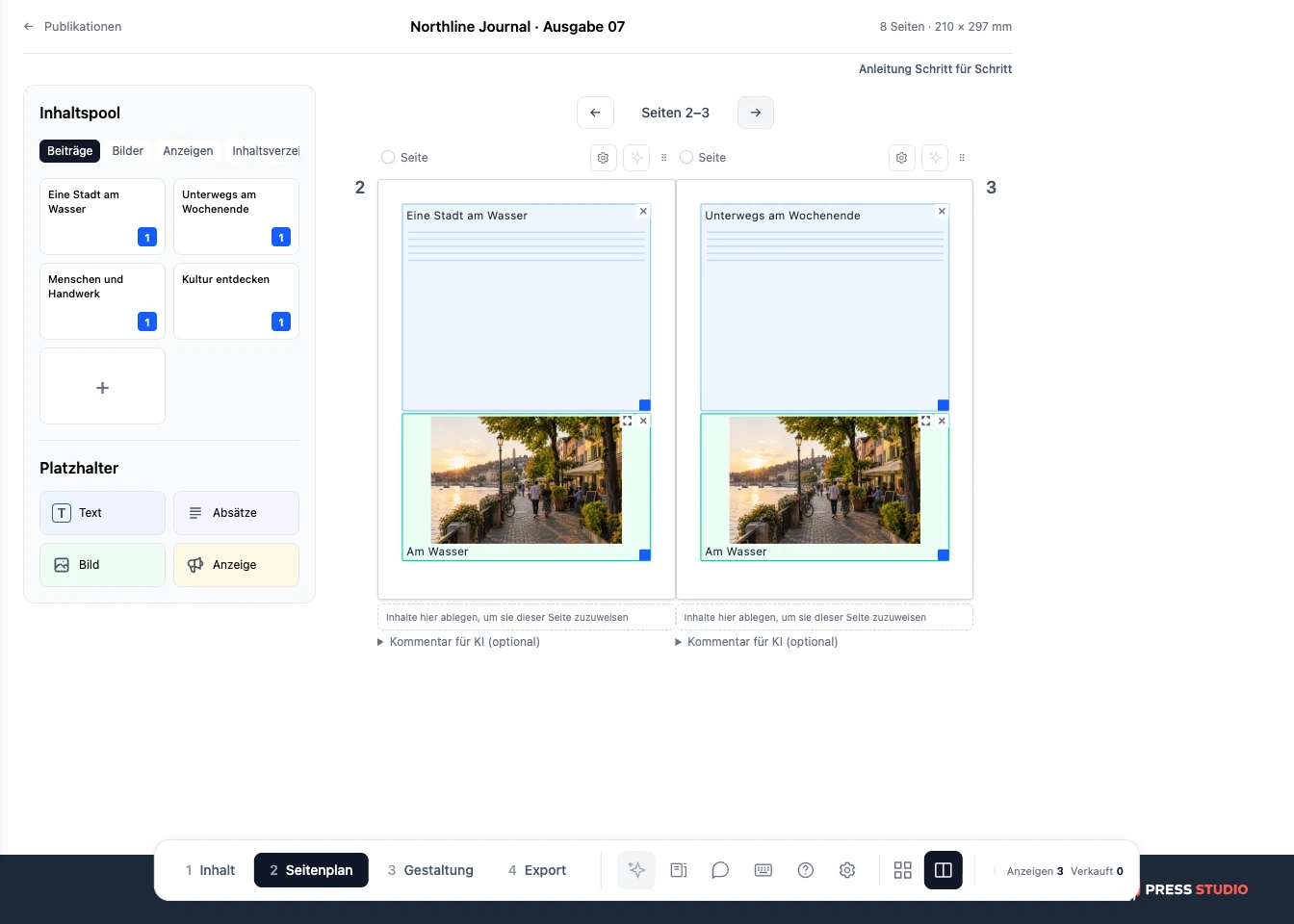
Verschieben Sie Blöcke durch Ziehen. An einer Ecke ändern Sie die Größe; per Doppelklick bearbeiten Sie die Details. Wechseln Sie unten von der Übersicht zur Doppelseitenansicht, wenn Sie zwei gegenüberliegende Seiten bearbeiten möchten.
Schritt 3
Den Plan prüfen und exportieren
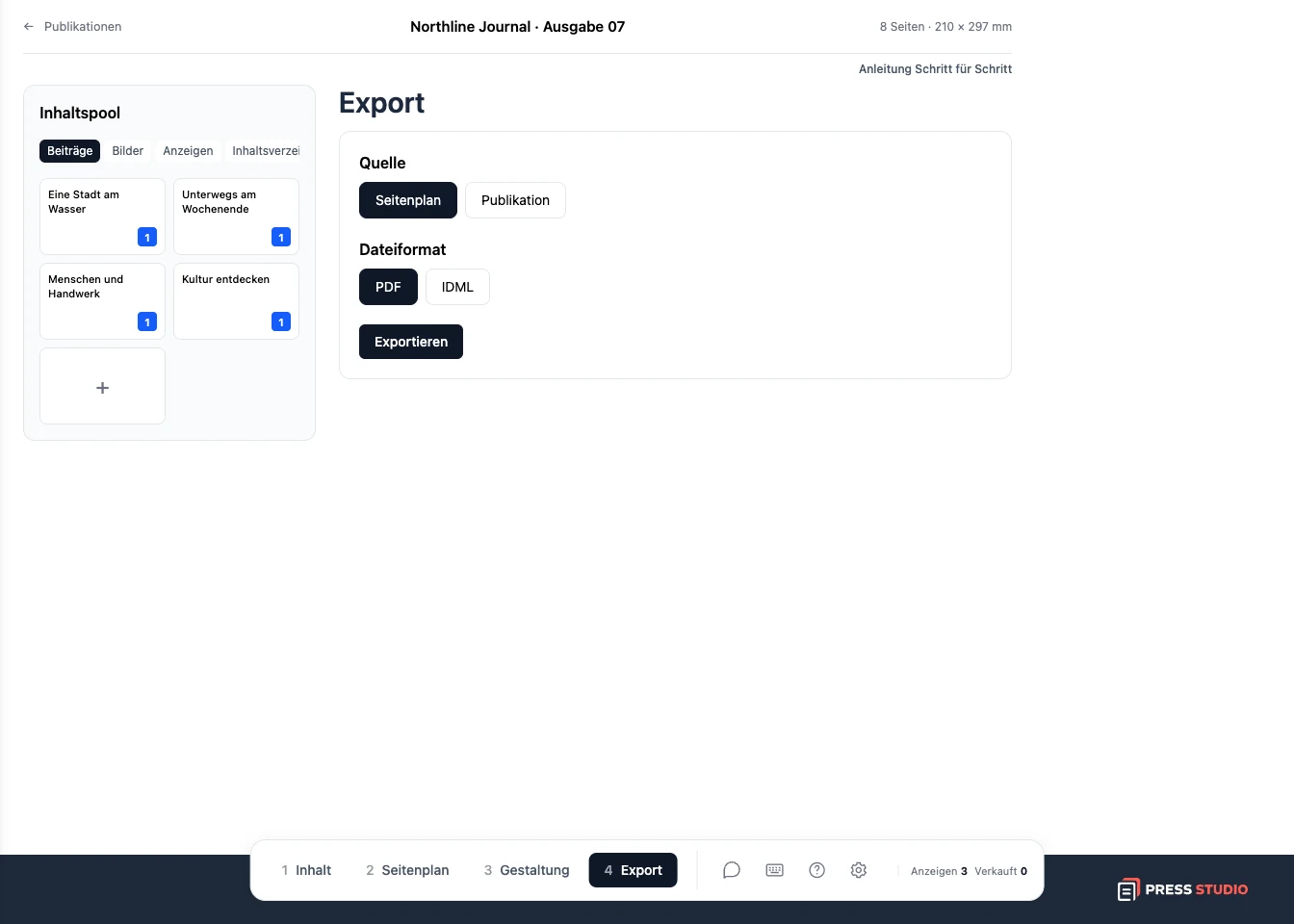
Gehen Sie die Ausgabe in Seitenreihenfolge durch. Hat jeder Artikel genügend Platz? Stehen die Anzeigen richtig? Öffnen Sie Export, wählen Sie Seitenplan und PDF und klicken Sie auf Exportieren.
Mit dem eigenen Projekt ausprobieren
Planen Sie vier Seiten: Titel, zwei Inhaltsseiten und Rückseite. Unter Export können Sie den Plan mit der Quelle Seitenplan als PDF herunterladen.
Press Studio Konto erstellen