
Schritt 1
Einen Auftrag mit den richtigen Vorgaben anlegen
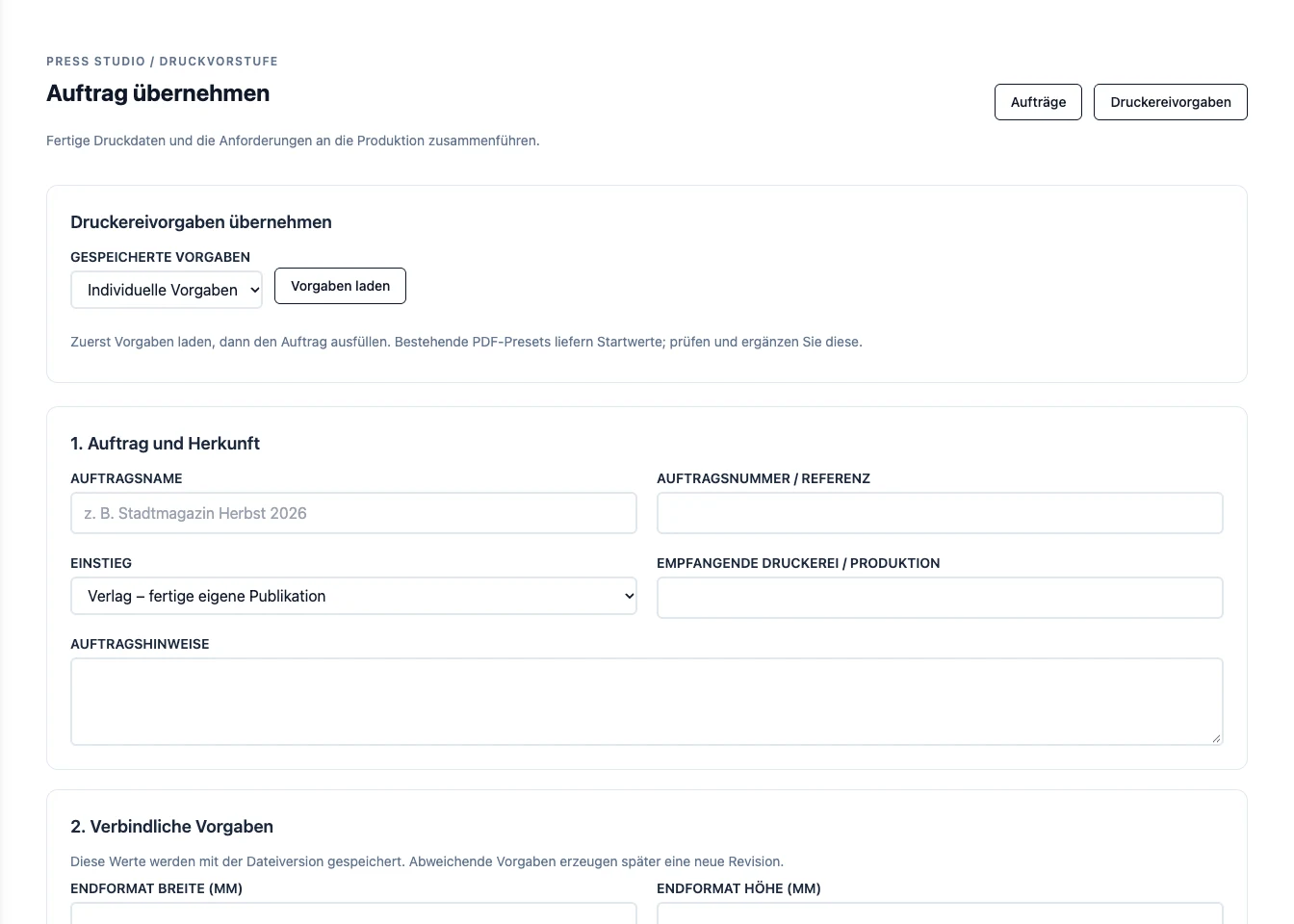
Öffnen Sie Druckvorstufe und wählen Sie Auftrag übernehmen. Falls vorhanden, laden Sie gespeicherte Druckereivorgaben mit Vorgaben laden. Tragen Sie Auftragsname und Produktionsdetails ein. Gleichen Sie Format, Beschnitt, Farbe und Auflösung mit den Druckereivorgaben ab.
Schritt 2
Das fertige PDF hochladen
Laden Sie unter Dateien übernehmen das Druck-PDF hoch. Zusätzlich können Sie die Druckereispezifikation als PDF anhängen. Klicken Sie auf Auftrag anlegen und prüfen, um den Auftrag zu erstellen und die Prüfung zu starten.
Schritt 3
Vor der Freigabe kontrollieren
Öffnen Sie den Auftrag und prüfen Sie Fundstellen und Seitenvorschauen. Falls die Datei korrigiert werden muss, bearbeiten Sie die betroffenen Punkte und prüfen Sie die neue Version. Kontrollieren Sie die Seiten auch visuell, bevor Sie die aktuelle Version freigeben.
Mit dem eigenen Projekt ausprobieren
Prüfen Sie Ergebnisse und Seiten gemeinsam. Geben Sie eine Version erst frei, wenn Datei und Produktionsvorgaben übereinstimmen.
Press Studio Konto erstellen