
Schritt 1
Die passende Aufgabe wählen
Öffnen Sie Anzeigen und erstellen Sie eine neue Anzeige. Wählen Sie Neugestaltung für ein neues Layout. Für die Anpassung einer vorhandenen IDML-Datei an ein anderes Format wählen Sie Formatanpassung und laden die IDML-Quelldatei hoch.
Schritt 2
Format und Briefing festlegen
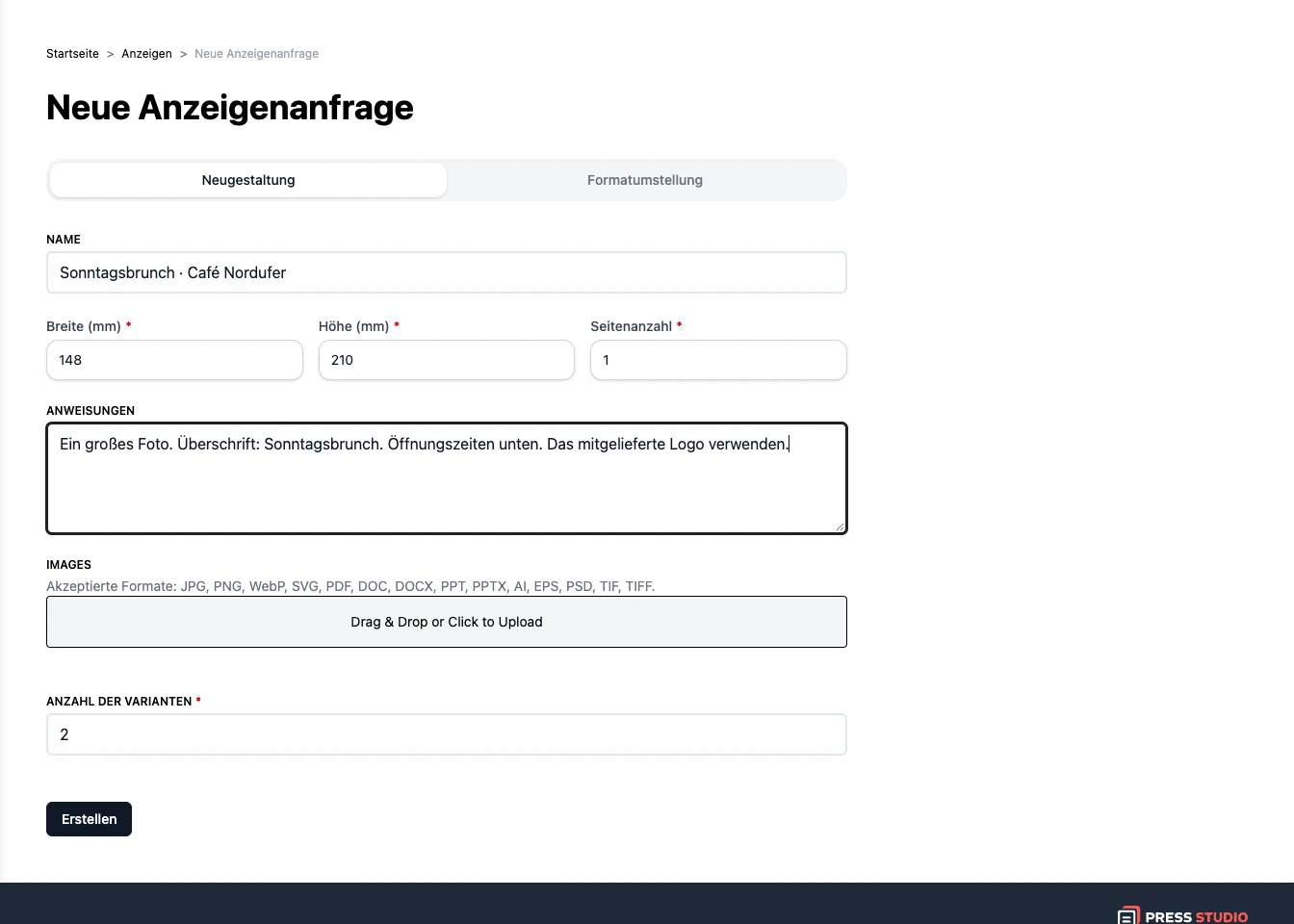
Geben Sie der Anzeige einen Namen, tragen Sie Breite und Höhe in Millimetern ein und legen Sie die Seitenzahl fest. Schreiben Sie in die Anweisungen den genauen Text, die Zielgruppe und Ihre Vorstellung vom Layout. Laden Sie Logo, Fotos und weitere Materialien hoch.
Zum Beispiel: Café-Anzeige in 148 × 210 mm, ein großes Foto, die Überschrift ‚Sonntagsbrunch‘, Öffnungszeiten unten und das mitgelieferte Logo.
Schritt 3
Varianten erstellen und vergleichen
Wählen Sie die Anzahl der Varianten und klicken Sie auf Erstellen. Öffnen Sie nach der Verarbeitung die Ergebnisse und vergleichen Sie die Entwürfe. Prüfen Sie auch das Kleingedruckte und laden Sie die angebotenen Dateien Ihrer gewünschten Variante herunter.
Mit dem eigenen Projekt ausprobieren
Prüfen Sie Text, Kontaktdaten, Logo und Abmessungen Ihrer gewählten Variante. Beim Hinzufügen von Anzeigen zu einer Publikation können Sie auch bestehende generierte Anzeigen auswählen.
Press Studio Konto erstellen