
Schritt 1
Das passende Werkzeug wählen
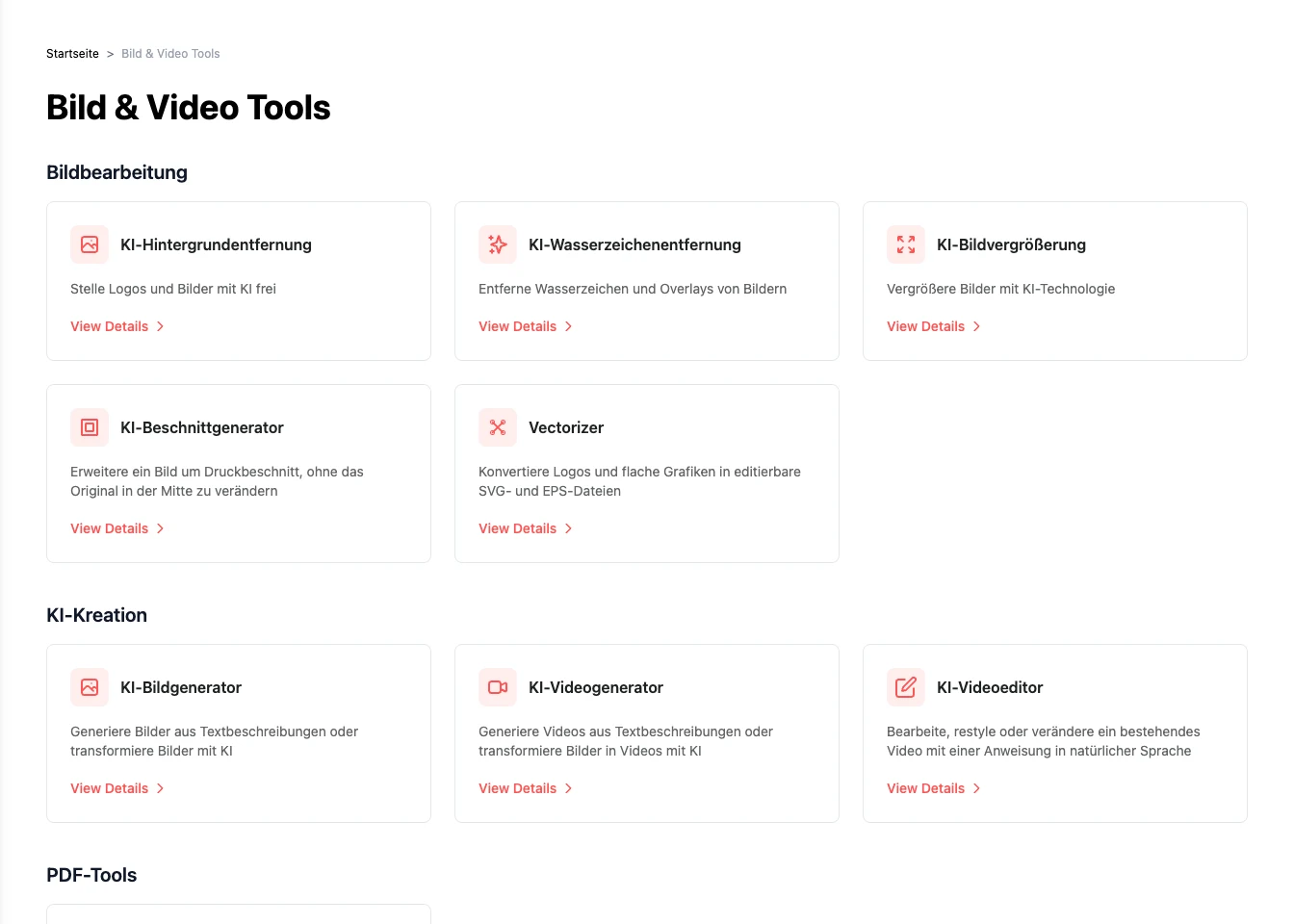
Öffnen Sie Bild & Video Tools. Mit dem Hintergrundentferner stellen Sie ein Motiv frei, mit Bildvergrößerung vergrößern Sie ein Bild und mit dem Beschnittgenerator erweitern Sie die Ränder eines Motivs. Der Bildgenerator erstellt ein neues Bild anhand Ihrer Beschreibung.
Schritt 2
Die Eingabe hinzufügen und starten
Öffnen Sie das Werkzeug, laden Sie Ihre Datei hoch oder geben Sie eine Beschreibung ein und wählen Sie die verfügbaren Einstellungen. Prüfen Sie Größe und Qualität des Ausgangsbilds. Für eine Generierung beschreiben Sie Motiv, Bildausschnitt und gewünschten Stil.
Zum Beispiel: Landschaftsfoto einer Caféterrasse im Morgenlicht, links freie Fläche für eine Überschrift.
Schritt 3
Das Ergebnis ins Projekt übernehmen
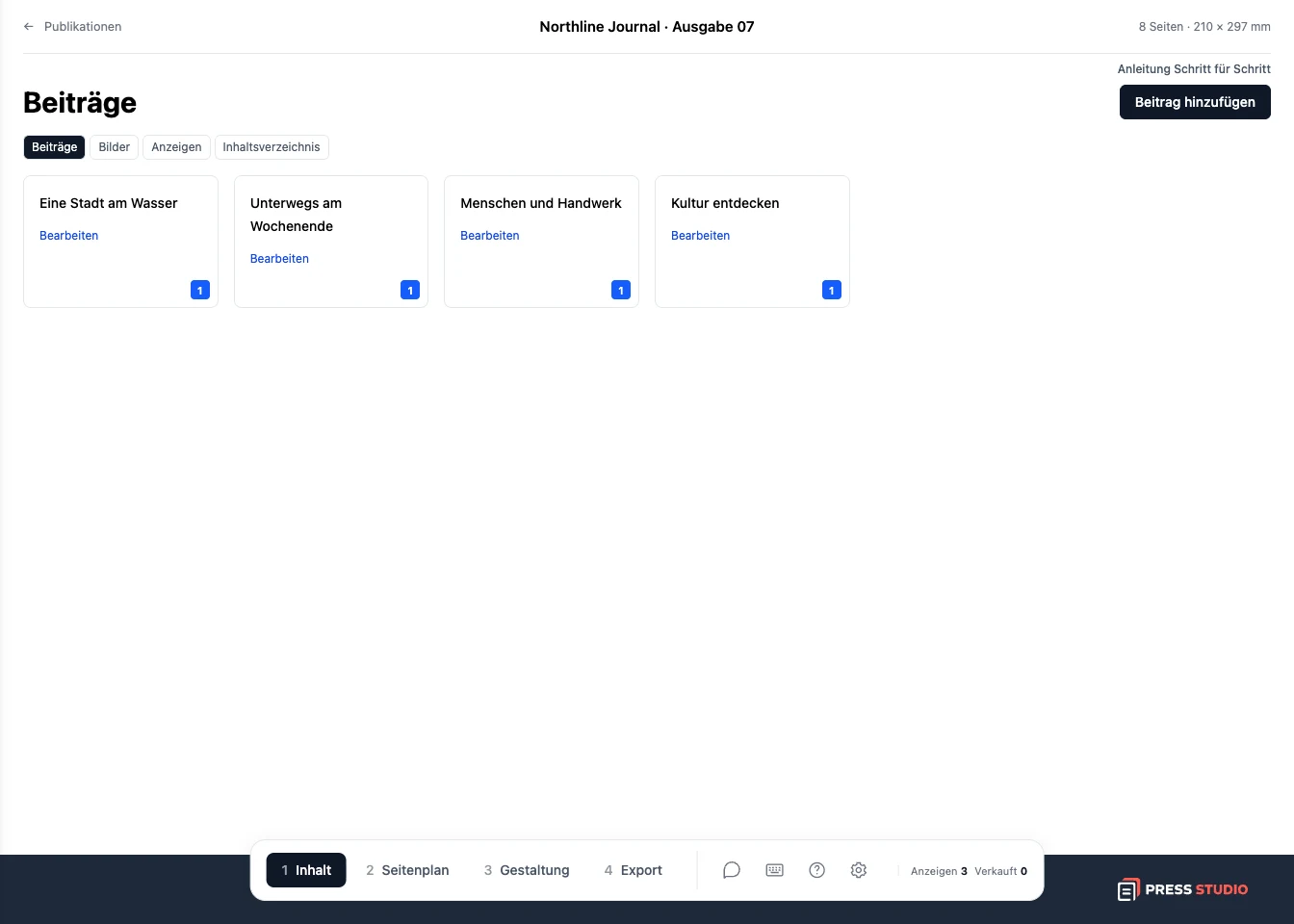
Prüfen Sie das Ergebnis und laden Sie es herunter. Öffnen Sie Ihre Publikation, gehen Sie zu Inhalt und Bilder und laden Sie die Datei hoch. Danach können Sie das Bild im Seitenplan platzieren oder mit einem Artikel verwenden.
Mit dem eigenen Projekt ausprobieren
Laden Sie das fertige Bild herunter und fügen Sie es in Ihrer Publikation unter Inhalt und Bilder hinzu. Danach können Sie es im Seitenplan platzieren.
Press Studio Konto erstellen