
Schritt 1
Die Motive hinzufügen
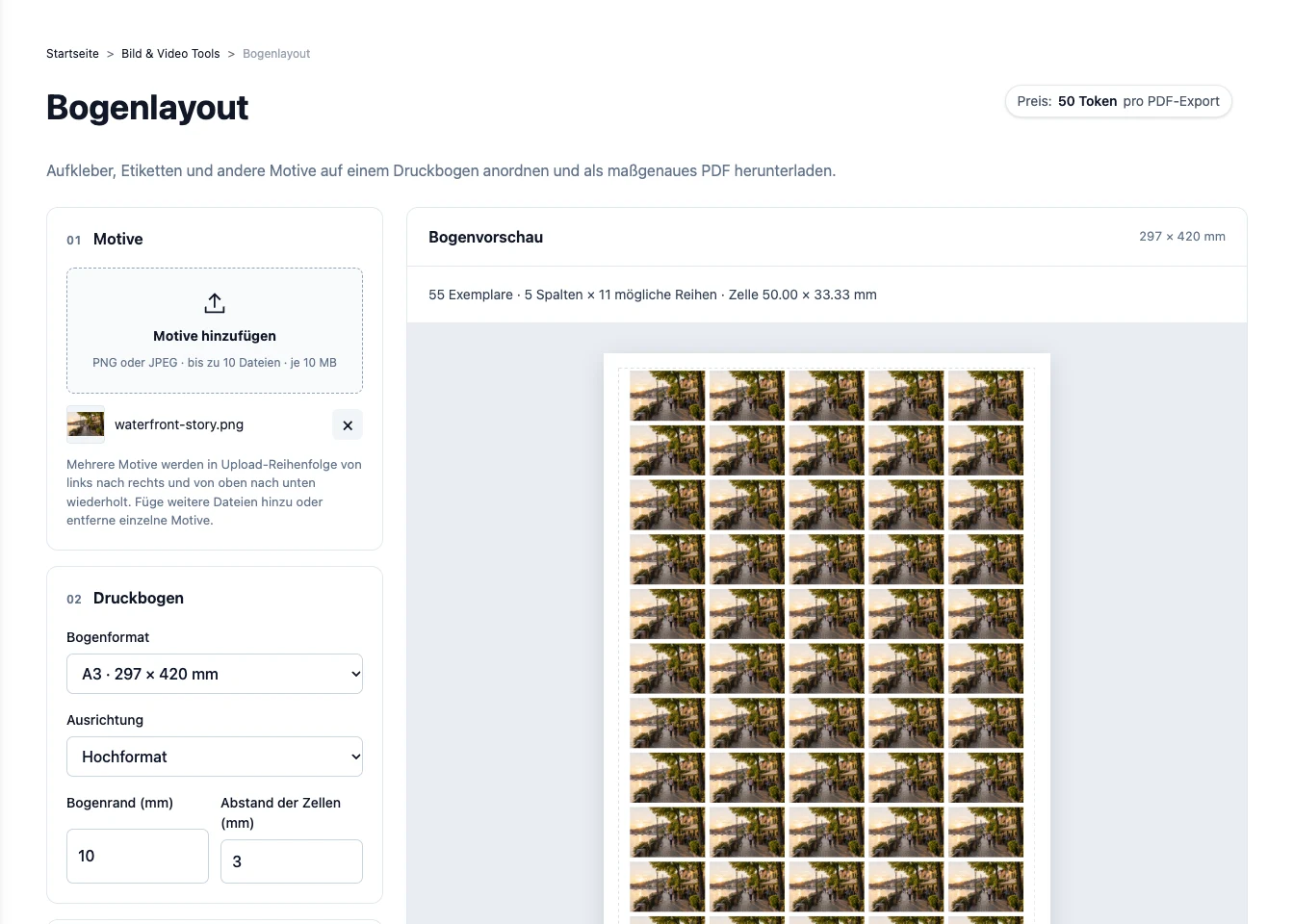
Öffnen Sie Bild & Video Tools und wählen Sie Bogenlayout im Bereich der PDF-Werkzeuge. Laden Sie über Motive hinzufügen PNG- oder JPEG-Dateien hoch. Mehrere Motive werden in der Reihenfolge des Uploads wiederholt.
Schritt 2
Papier- und Motivgröße festlegen
Wählen Sie Bogenformat und Ausrichtung und legen Sie Rand und Abstände fest. Unter Anordnung geben Sie Breite und Höhe des Motivs oder die Anzahl pro Reihe an. Legen Sie eine Gesamtmenge fest oder lassen Sie das Feld leer, um den Bogen zu füllen.
Prüfen Sie die Vorschau nach jeder Größenänderung. Das Motiv wird ohne Beschnitt in die Zelle eingepasst; bei abweichenden Proportionen bleibt freie Fläche.
Schritt 3
Den Bogen in Originalgröße herunterladen
Prüfen Sie die Vorschau und aktivieren Sie bei Bedarf Schnittlinien. Klicken Sie auf PDF herunterladen. Wählen Sie beim Drucken 100 % oder Tatsächliche Größe. Das Werkzeug fügt keinen Beschnitt hinzu. Berücksichtigen Sie diesen bei Bedarf bereits in Ihren Motiven.
Mit dem eigenen Projekt ausprobieren
Laden Sie das PDF herunter und drucken Sie es mit 100 % oder Tatsächliche Größe, damit die Abmessungen stimmen.
Press Studio Konto erstellen